Oppskriften som PDF blir steg
Legg inn PDF-en. Appen leser den og finner størrelser, garnmengde, pinner og stegene. Det den er usikker på, merkes gult, og du bestemmer hva som blir stående.
 Maskerade
Der hver maske teller.
Last inn oppskriften som PDF. Appen leser den og deler den i steg du kan strikke etter. Garn, pinner og tellere ligger samlet på ett sted.
Skjermene er tegnet opp etter appens grensesnitt, med eksempeldata.
Kort om hva hver funksjon gjør for deg.
Legg inn PDF-en. Appen leser den og finner størrelser, garnmengde, pinner og stegene. Det den er usikker på, merkes gult, og du bestemmer hva som blir stående.
Har utgiveren rettet oppskriften? Last inn den nye PDF-en i samme prosjekt. Du ser hva som er endret, og ingenting byttes før du godkjenner.
Åpne en PDF i Mail, Filer eller nettleseren, trykk Del og velg Maskerade. Oppskriften havner i biblioteket ditt. Har du den på papir, tar du bilde av den.
Ett steg om gangen. Teller for gjentak, egne tellere for felling og mønsterrapport, og en timer for strikketiden. Appen husker hvor du var.
Legg en påminnelse på et steg eller ved en tellerverdi, for eksempel «bytt til pinne 3,5». Den står øverst til du trykker Ferdig.
Registrer garnet med farge, parti og antall nøster, og pinnene du har. Når du velger garn til et prosjekt, ser du hva som er ledig og hva som er reservert.
Ta bilde av etiketten. Appen leser merke, navn, farge, parti, vekt og lengde og fyller ut feltene. Etiketten går rundt nøstet, så du kan ta med baksiden: inntil to bilder.
Se oppskriften slik den ser ut. Marker, skriv og tegn rett på siden, og legg linjalen over for å måle mot strikkeprøven.
Strikk sammen med venner. Dere ser hva hverandre strikker og sender hjerter. Oppskrifter deler du når du selv vil.
Prosjekter, tellere, garn og pinner følger deg mellom iPhone og iPad når du er logget inn.
Se prosjektet ditt og hvor du er i oppskriften fra hjem-skjermen og låseskjermen, uten å åpne appen.
Appen tilpasser seg den store skjermen. På iPad ligger stegene ved siden av PDF-siden, så du ser begge samtidig.
Etter import ser du oppskriften delt i seksjoner og steg, med størrelse, garn og pinner. Er et steg uklart, står det en gul advarsel med oppskriftens egne ord rett under. Da kan du sjekke mot kilden.
Du ser ett steg om gangen, med teller for gjentakene. Legger du fra deg arbeidet, åpner appen på samme steg neste gang. Lengre ned i økta finner du fremdrift per seksjon, egne tellere, timer og garnet du bruker.
Live Activity og widget er forenklet gjengitt.
Garnet er gruppert etter merke og navn, med et fargefelt for hver farge. Du ser parti, hvor mange nøster og hvor mange meter som er igjen. Har du reservert garn til et prosjekt, står det der.
Trykk Skann etikett og ta bilde. Appen leser merke, navn, farge, parti, vekt og lengde, og fyller ut feltene. Det du allerede har skrevet, overskrives ikke, og usikre felt står tomme.
Etiketten går rundt nøstet, så parti- og fargenummer står ofte på baksiden. Ta med et bilde til, så leses begge under ett. Legger du inn samme garn to ganger, spør appen om nøstene heller skal føres på raden du har.
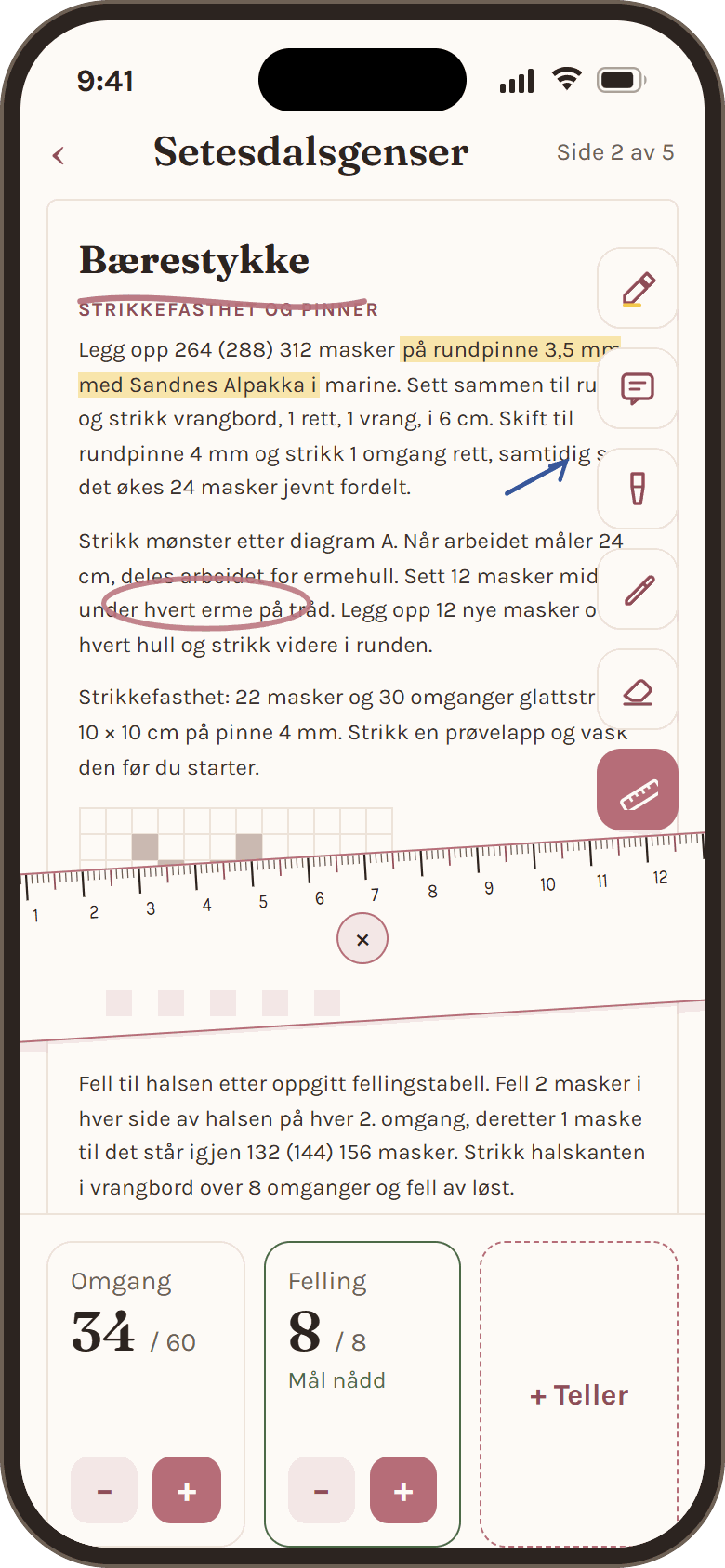
Åpne PDF-en og marker det du trenger å huske. Med pennen, markøren og viskelæret skriver du direkte på siden, og linjalen legger du over for å måle mot strikkeprøven din.
Opprett et strikkelag og del koden med dem du vil strikke sammen med. På hjem-skjermen ser dere hverandres prosjekter, både det som er på pinnene nå og det som nettopp ble ferdig, og dere sender hverandre hjerter.
Oppskriftene dine deler du med laget når du selv vil. De andre kan åpne dem og starte sitt eget prosjekt med en egen kopi. Strikker du julegave til noen i laget, skjuler du prosjektet med ett trykk.
På iPad er skjermen delt. Stegene ligger til venstre, og siden i PDF-en står åpen til høyre og følger steget du er på. Du slipper å bla mellom to visninger.
Alt annet er som på iPhone, og prosjektene dine følger med mellom enhetene når du er logget inn.
PDF, del-arket eller bilde av papiret.
Rett opp det som er merket usikkert, og velg størrelsen din.
Følg stegene, trykk på telleren, legg fra deg når du vil.
Maskerade er på vei ut i TestFlight. Du trenger en iPhone eller iPad med iOS 17 eller nyere, og appen TestFlight fra App Store.
 Åpne i TestFlight
Lenken kommer når testrunden åpner. Abonnement kommer senere.